
openvpn - دانشگاه بوعلی سینا همدان
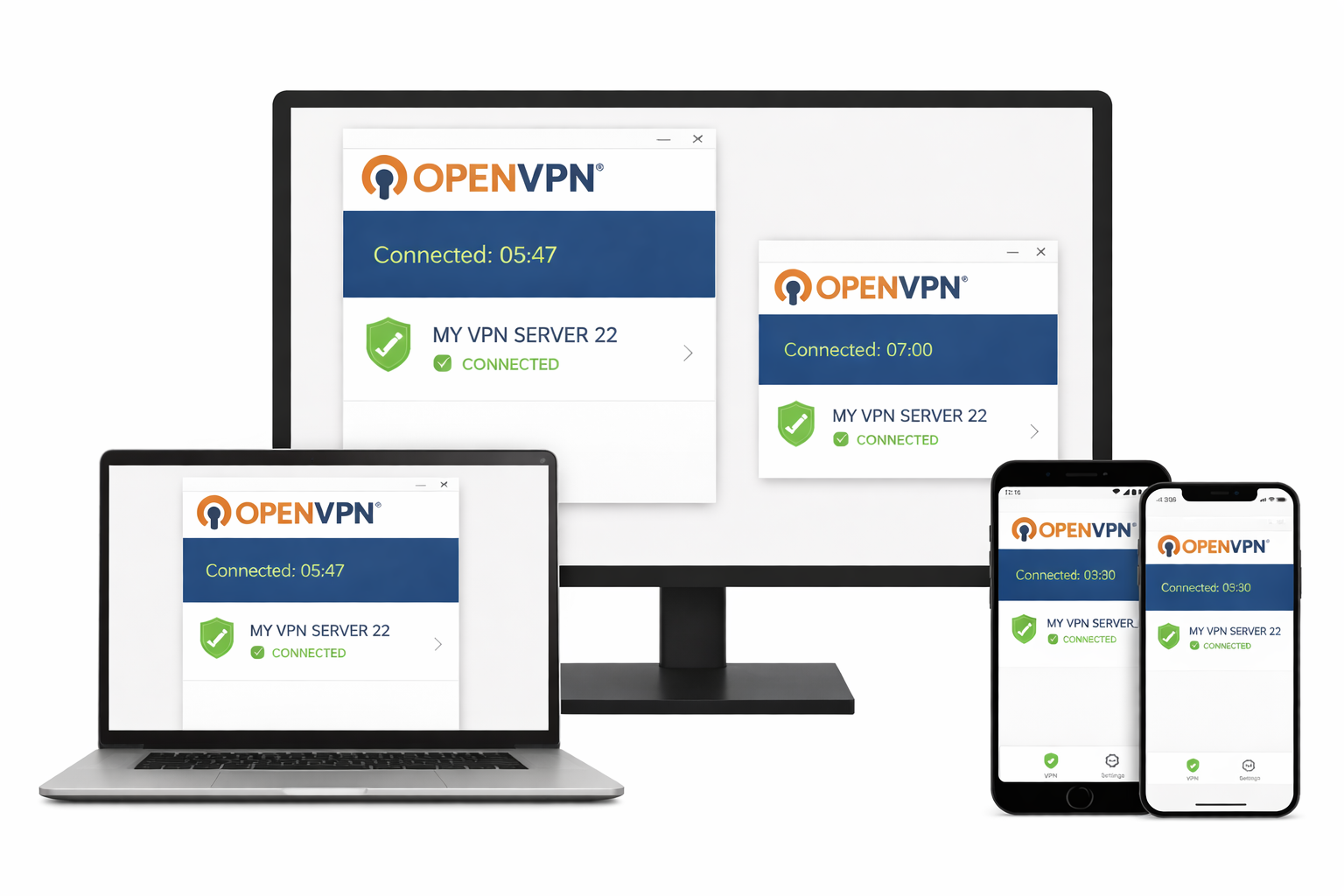
ابتدا متناسب با سیستم عامل خود نرم افزار OpenVPN را دانلود و نصب نمایید.


در صورتیکه از طریق لینک بالا موفق به دانلود برنامه نشدید از طریق لینک زیر اقدام نمایید:

نرم افزار OPENVPN for Windows
بعد از دانلود و نصب، با وارد کردن "نام کاربری" و "رمز عبور" به vpn دانشگاه متصل شوید.
پس از نصب نرمافزار، در تب FILE فایل تنظیمات (config) را بارگذاری نمایید:
با وارد کردن "نام کاربری" و "رمز عبور" به vpn دانشگاه متصل شوید.
توضیح مهم:
در تلفن همراه آیفون پس از دانلود "فایل تنظیمات"، به همان آدرس ایمیلی که در گوشی فعال میباشد فایل را ارسال نمایید و بعد از کلیک بر روی فایل با برنامه openvpn اجرا و دکمه ADD را بزنید و سپس "نام کاربری" و "رمز عبور" خود را وارد نمایید تا به VPN دانشگاه متصل شوید.